プロ品質のステッカーに剥離紙を使用するための 5 つの重要なヒント
ビュー: 0 著者: サイト編集者 公開時刻: 2025-09-02 起源: サイト
お問い合わせ

ステッカーを鮮明に、しっかりと貼り付けたいと考えています。ステッカーに適した剥離紙を選択すると、目的を達成するのに役立ちます。剥離ライナーにより接着剤が安全に保たれ、剥がしやすくなります。あらゆるステップに注意を払ってください。こうすることで、ステッカーがきれいでプロフェッショナルな仕上がりになります。
重要なポイント
ステッカーに最適な剥離紙を選択してください。ラベルには紙ライナーを使用してください。耐湿性が必要な場合はフィルムライナーを使用してください。
デザインファイルの見栄えが良いことを確認してください。ベクトル形式を使用します。解像度を 300 DPI に設定します。きれいにカットできるように裁ち落とし領域を追加します。
ステッカーを貼る前に表面をきれいにしてください。こうすることで接着剤がしっかりくっつきます。気泡の発生も防ぎます。
ステッカー用剥離紙を選ぶ
材質の適合性
ステッカーを長持ちさせ、見栄えを良くしたいと考えています。ステッカーに適した剥離紙を使用することが重要です。すべてのライナーがすべてのステッカー素材に対応するわけではありません。ビニール、紙、プラスチックのステッカーにはそれぞれ対応するライナーが必要です。ほとんどの剥離ライナーは、薄いシリコン層を備えたバージン紙を使用しています。この層により、ステッカーが剥がしやすくなります。また、ステッカーを使用するまで接着剤を安全に保管します。シリコンライナーは一般的ですが、リサイクルが困難です。地球のことを考えているなら、シリコンフリーのライナーやリサイクルされたライナーを選ぶことができます。
ここでは、さまざまなライナーがステッカー素材でどのように機能するかを簡単に説明します。
| ライナーの種類 |
利点 |
用途 |
| 紙 |
優れた印刷品質、手頃な価格、環境に優しい |
ラベル、グラフィックアート |
| 膜 |
湿気に強く、安定した状態を保ちます |
自動車、エレクトロニクス、医療 |
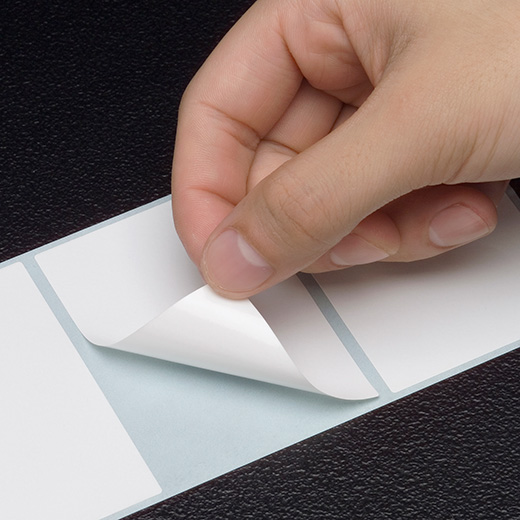
現在、より薄いライナーの人気が高まっています。ラベルをスムーズに正しい位置に貼るのに役立ちます。ライナーが薄いと使用する材料も少なくなるため、廃棄物も少なくなります。
品質は重要です
ステッカー用の優れた剥離紙は、プリンターの紙詰まりを防ぐのに役立ちます。材料の無駄も防げます。丁寧に作られたライナーはプリンターをスムーズに通過します。きれいなプリントとシャープなエッジが得られます。プレミアムライナーは高価ですが、耐久性が高く、機能も優れています。グラシンライナーは薄くて丈夫ですが、粘土でコーティングされたクラフトライナーよりも高価です。
剥離ライナーを選ぶときは、次の品質サインを確認してください。
| インジケーター |
説明 |
| ドライシリコン塗布量 |
剥離性能を制御します。 |
| 常温剥離力 |
いかに剥がしやすいかを示しています。 |
| 経時剥離力 |
経時的な剥離強度を測定します。 |
| 残留付着率 |
ライナーが接着剤をどの程度保護しているかを示します。 |
優れたライナーはラベルの機能を向上させ、ステッカーの見栄えを良くします。
デザインとプリンターを準備する
印刷可能な粘着ステッカー
ステッカーを鮮明でカラフルに見せたいと考えています。まず、適切なデザイン ファイル形式を選択します。 .ai や .eps などのベクター ファイルを使用すると、シャープなエッジと滑らかな線が得られます。ラスター画像を使用する場合は、ラスター画像が次のとおりであることを確認してください。 少なくとも 300 DPI 。これにより、ステッカーがぼやけたり、ピクセル化して見えたりするのを防ぎます。実物に近い色を得るには、アートワークを常に CMYK カラー モードに設定してください。デザインの周囲に 0.125 ~ 0.25 インチの裁ち落とし領域を追加します。この余分なスペースは、切断後の白い端を避けるのに役立ちます。
設計ファイルの簡単なチェックリストを次に示します。
最高の品質を得るにはベクトル形式を使用してください。
解像度を 300 DPI 以上に設定します。
CMYKカラーモードを選択します。
きれいにカットできるように裁ち落とし領域を追加します。
使用できます TIFF、PDF、または JPEG ファイルですが、印刷する前にサイズと色の設定を確認してください。
プリンターの設定
プリンターの設定はデザインと同じくらい重要です。 適切な用紙の種類を選択します。プリンターのメニューで「ステッカー用紙」や「ラベル」など、最高の印刷品質設定を選択します。端から端までデザインしたい場合は、フチなし印刷を有効にします。ステッカーが正しいサイズで印刷されるように、ページの拡大縮小を 100% に設定します。
ヒント: 開始する前にプリンターをクリーニングしてください。インク カートリッジを振って、プリントヘッドをクリーニングし、ノズルをチェックします。ホコリが入らないように外側を拭いてください。
用紙ガイドの位置を慎重に調整してください。普通紙にテスト印刷して位置を確認します。ステッカーシートをテストプリントの上に置き、すべてが揃っているかどうかを確認します。ステッカー用の剥離紙は平らに保管し、まっすぐに進むには手差しトレイを使用します。トレイに過負荷をかけないでください。これらの手順は、粘着式印刷可能ステッカーの詰まりや印刷の曲がりを回避するのに役立ちます。
切断技術
余白を残す
ステッカーをシャープでプロフェッショナルに見せたいと考えています。簡単なコツの 1 つは、デザインの周囲に十分なスペースを残すことです。重要な文字や画像を端に近づけすぎると、誤って切り取ってしまう可能性があります。やるべきことは次のとおりです。
ヒント: デザインの周囲に余白を設けると、ステッカーが読みやすくなり、洗練された外観になります。
クリーンなエッジ
きれいなエッジでステッカーが目立ちます。最良の結果を得るために、さまざまなツールやマシンを使用できます。この表をチェックして、どちらかを確認してください。 切断技術と機械は うまく機能します:
| 切断技術 |
の説明 |
推奨される機械 |
| ダイカット |
材料を切削することにより、正確な形状を提供します。 |
Silhouette Cameo 4、Cricut Explore Air 2 |
| キスカット |
裏地を無傷のまま残し、最上層を切断します。 |
ブラザー ScanNCut SDX125E |
| 貫通切削 |
素材と裏地を完全にカットします。 |
USカッター MHシリーズ |
ニーズと予算に合ったマシンをお選びいただけます。カットする前に必ずデザインを確認してください。ここにいくつかあります ステッカーをカットするときによくある間違い とその回避方法:
誰もがステッカーを読めるように、少なくとも 6 ポイントのフォントを使用してください。
ステッカーに情報を詰め込みすぎないでください。ある程度の空白を残しておきます。
ステッカーを校正して、スペルや文法の間違いを見つけます。
ステッカーを長持ちさせるために、適切な接着剤を選択してください。
最初にサンプル ステッカーを印刷して、すべてが正しく行われていることを確認します。
これらのヒントに従えば、ステッカーのエッジは滑らかになり、プロフェッショナルな仕上がりになります。
ピーリングと塗布
画像出典: ピクセル
簡単ピーリング
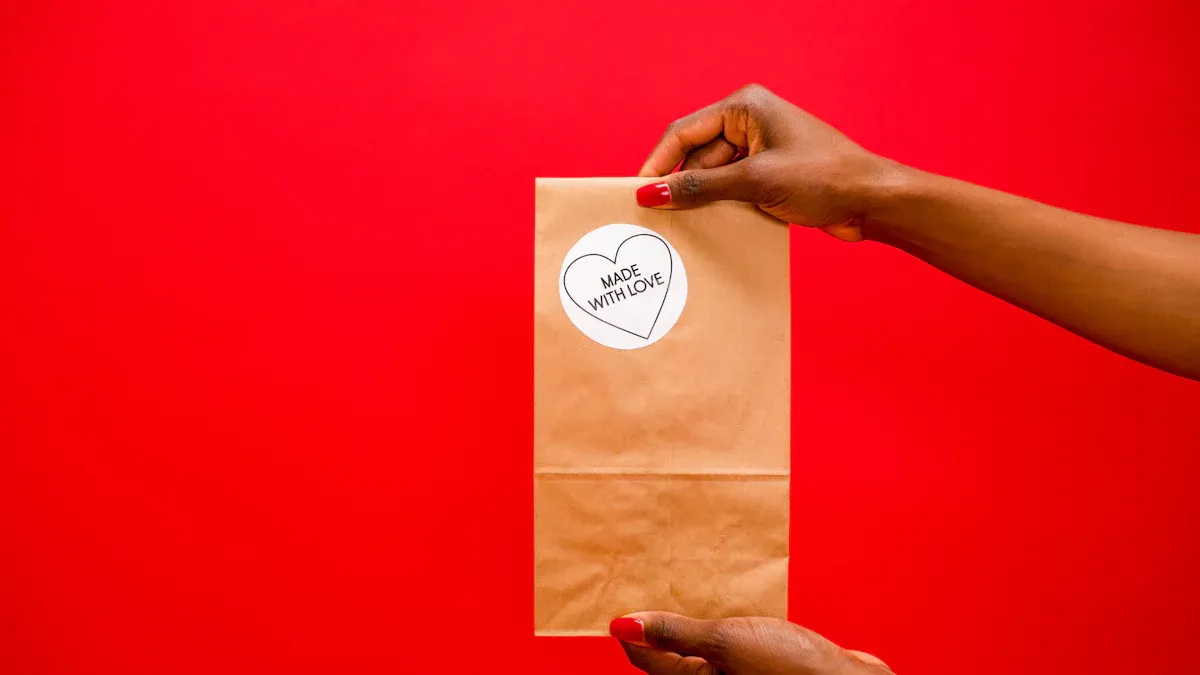
ステッカーを手間なく剥がしたい。まずシートを軽く曲げて端を緩めます。ステッカー用の剥離紙を使用すると、この手順がはるかに簡単になります。裏紙をゆっくり剥がし、あまり強く引っ張らないようにしてください。これにより、ステッカーが伸びたり破れたりするのを防ぎます。大きなステッカーをお持ちの場合は、まず台紙の小さな部分だけを剥がしてみてください。配置したい位置に端を合わせます。指またはスキージーで軽く押してください。ステッカーを表面に押し付けながら、裏紙を剥がし続けます。こうすることで、ステッカーを平らで滑らかな状態に保つことができます。
ヒント: 常に清潔で乾燥した場所で剥がしてください。ほこりや湿気により粘着力が損なわれ、ステッカーの粘着力が低下する可能性があります。
スムーズな塗布
ステッカーを貼り付けた後は完璧な状態にしたいと考えています。 まず表面をきれいにします 。ゴミや油分などの汚れを拭き取ってください。こうすることで接着剤の密着性が良くなります。最良の結果を得るには、次を使用します ヒンジ方式。ステッカーの一方の端に沿ってマスキングテープを貼り、ヒンジを作成します。ステッカーを持ち上げて裏紙を剥がし、スキージーまたはクレジット カードで平らにしながら押し込みます。中心から始めて端に向かって作業してください。これにより気泡が押し出されます。
大きなステッカーの場合は、ウェット方法を試してください。石鹸を混ぜた少量の水を表面にスプレーします。ステッカーを貼り、スキージを使用して水と気泡を押し出します。ステッカーを 24 ~ 48 時間放置すると、強力な接着が得られます。極端に高温、低温、または湿気の多い場所でのステッカーの貼り付けは避けてください。 湿度が高いと接着剤が弱くなる可能性があり、湿度が低いと接着剤が脆くなる可能性があります。最良の結果を得るには、乾燥した穏やかな日を選んでください。
トラブルシューティング
接着の問題
ステッカーがうまく貼れなかったり、剥がれやすくなったりする場合があります。これはいくつかの理由で発生する可能性があります。
使用している可能性があります 間違った種類のライナー。紙ライナーはダイカット中に破れることがありますが、フィルムライナーは長持ちしますが、特別な工具が必要です。
剥離強度がニーズに合わない場合があります。ライナーが強すぎたり弱すぎたりすると、ステッカーが剥がれにくくなったり、すぐに剥がれてしまったりすることがあります。
ライナーの厚さが重要です。ライナーが厚いとステッカーの形状を保つのに役立ちますが、貼り付けが難しくなる可能性があります。
ヒント: ライナーを選択するときは、接着剤をどのように剥がすかを考慮してください。ライナーを厚くすると、ステッカーがペラペラになるのを防ぐことができます。デジタルラベル印刷中に問題が発生した場合は、剥離強度を調整します。
印刷とカットの問題
印刷してカットした直後、ステッカーが整列しないことがあります。境界線が不均一になったり、色が剥げて見える場合があります。
一般的な問題を見つけるのに役立つ簡単な表を次に示します。
| 問題の |
説明 |
| カット位置ずれ |
カットがデザインに合っていないため、ボーダーが不均一に見えます。 |
| インクが多すぎる |
余分なインクにより、「オレンジピール」と呼ばれる表面がデコボコになることがあります。 |
| 間違った色 |
アートワークの設定またはプリンターの制限により、色が正しく表示されません。 |
これらの問題は、プリンターの設定を確認することで解決できます。
デジタルラベル印刷の場合は、必ずプリンターを実際のサイズに設定してください。
プリント ヘッドの位置を調整します。 プリンターのソフトウェアを使用して
カセットトレイ と用紙ガイドを清掃して、ほこりや粘着性の残留物を取り除きます。
ステッカーを大量に作成する前に、テスト印刷を試してください。
注: 問題が解決しない場合は、位置調整や切断について専門家に依頼してください。
完璧なステッカーを作成するための 5 つの重要な手順を学びました。屋外用のビニールや屋内プロジェクト用の紙など、さまざまな素材を試してください。光沢仕上げとマット仕上げがカスタムステッカーにスタイルを加えます。新しいテクニックを試してみましょう。ステッカーが完璧に見えると、自分の仕事に誇りを感じるでしょう。
よくある質問
剥離紙とは何ですか?
剥離紙はステッカー専用の台紙です。接着剤を安全に保ち、ステッカーを使用したいときに簡単に剥がすことができます。
剥離紙の両面に印刷できますか?
いいえ、ステッカー側にのみ印刷してください。ライナー側は滑りやすく、インクやトナーが保持されません。
カット後にステッカーが丸まってしまうことがあるのはなぜですか?
カット時に熱や圧力を加えすぎると、ステッカーがカールする可能性があります。より良い結果を得るには、カッティングマシンの設定を下げてみてください。


